

Hvad Stockbase leverer og ikke leverer
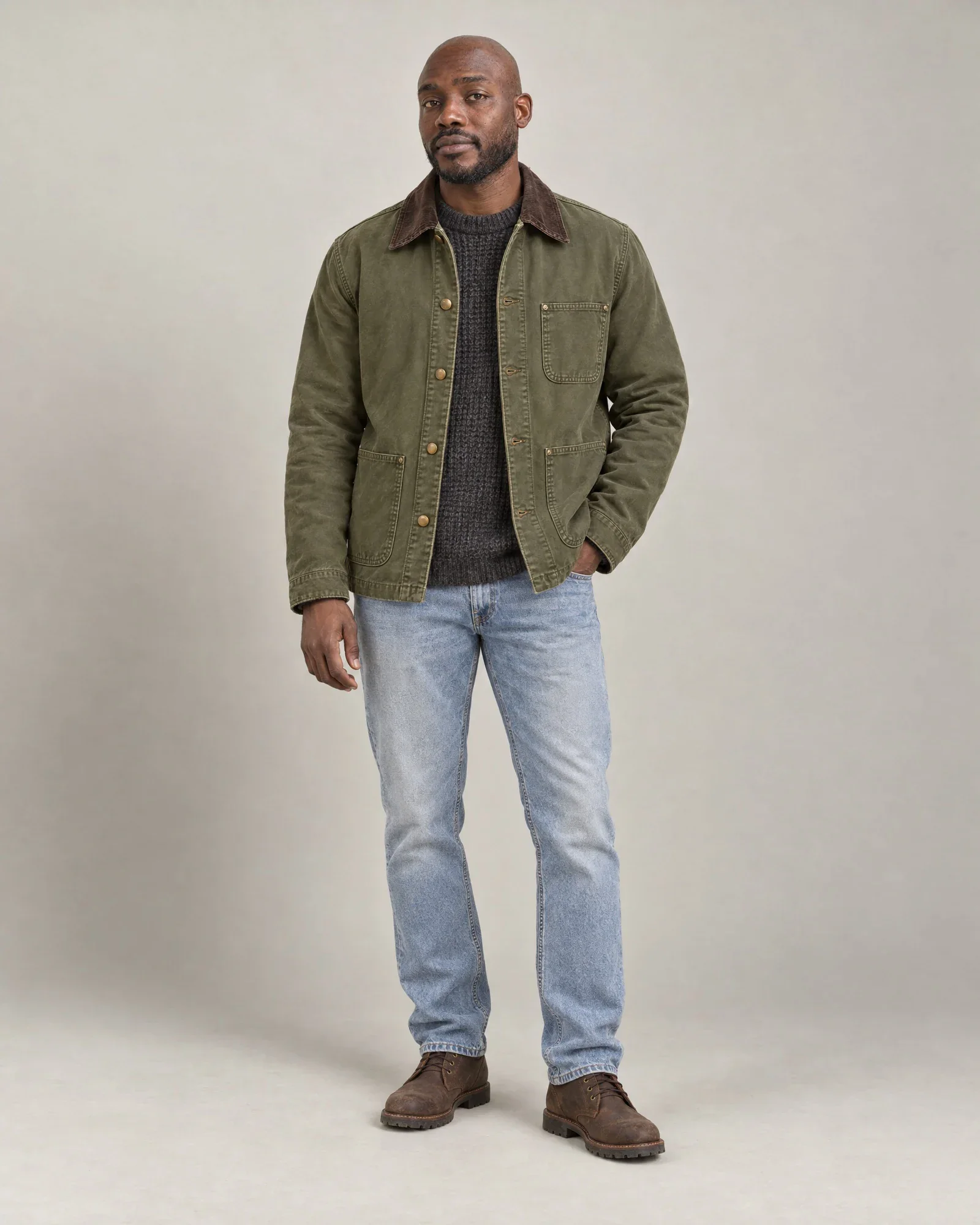
I Nederlandene er Stockbase især kendt som en platform for lager- og produktdata mellem leverandører og butikker. For billeder fungerer det enkelt: For hver EAN (stregkoden, også kaldet GTIN) ligger der et eller flere produktbilleder klar, hver med sit eget billednummer. Det er som regel packshots fra leverandøren, men nogle gange også detaljebilleder eller billeder på model.
Det, du ikke får via billedkoblingen, er færdige produkttitler, beskrivelser eller egenskaber som materiale og vaskeanvisning. De kommer fra dit eget artikelkartotek, dit kassesystem eller ERP, eller de oprettes ud fra billedet og vaskeetiketten. Regn derfor ikke med, at Stockbase alene gør et produkt komplet i Shopware.
Shopware 6 har ingen standardintegration med Stockbase-billeder. Du kan downloade billeder og uploade dem via import eller Shopware-admin, men med hundredevis af varer pr. sæson bliver det manuelt arbejde. En integration, der matcher, redigerer og publicerer, sparer derfor mest tid.
| Del | Fra Stockbase? | Hvor det ellers kommer fra |
|---|---|---|
| Produktbilleder pr. EAN | Ja | ikke relevant |
| Produkttitel og beskrivelse | Nej | Egne varedata eller AI-produkttekst |
| SEO-titel og metabeskrivelse | Nej | AI-tekst pr. sprog, efter godkendelse |
| Materiale og vaskeanvisning | Nej | Genkend vaskelabel eller brug egne stamdata |
| Modelbilleder | Nogle gange | Eget studie eller AI-modelbillede ud fra packshottet |
Det skal du bruge, før du går i gang
I Stockbase skal du kun bruge brugernavnet og adgangskoden til din egen Stockbase-konto. Photopilot bruger dem til selv at hente adgangstokens og fornyer dem i tide, så integrationen ikke går i stå, når et token udløber.
I Shopware opretter du under Indstillinger, System, Integrationer en integration med skriverettigheder til produkter. Du giver access key og secret key til Photopilot. Et administratorlogin kan bruges som fallback, men holder op med at virke ved adgangskodeskift eller 2FA.
Det vigtigste ligger i dine egne data: Din varefil skal indeholde EAN for hver størrelsesvariant, og produktnumrene skal stemme overens med dem i Shopware. Uden de to nøgler kan intet kobles pålideligt.
- Stockbase-brugernavn og adgangskode
- Shopware-integration med access key, secret key og skriverettigheder til produkter
- Artikeldata med EAN pr. størrelsesvariant, typisk fra dit kassesystem eller ERP
- Produktnumre, der findes i Shopware
Trin 1: Hent billeder og match på EAN
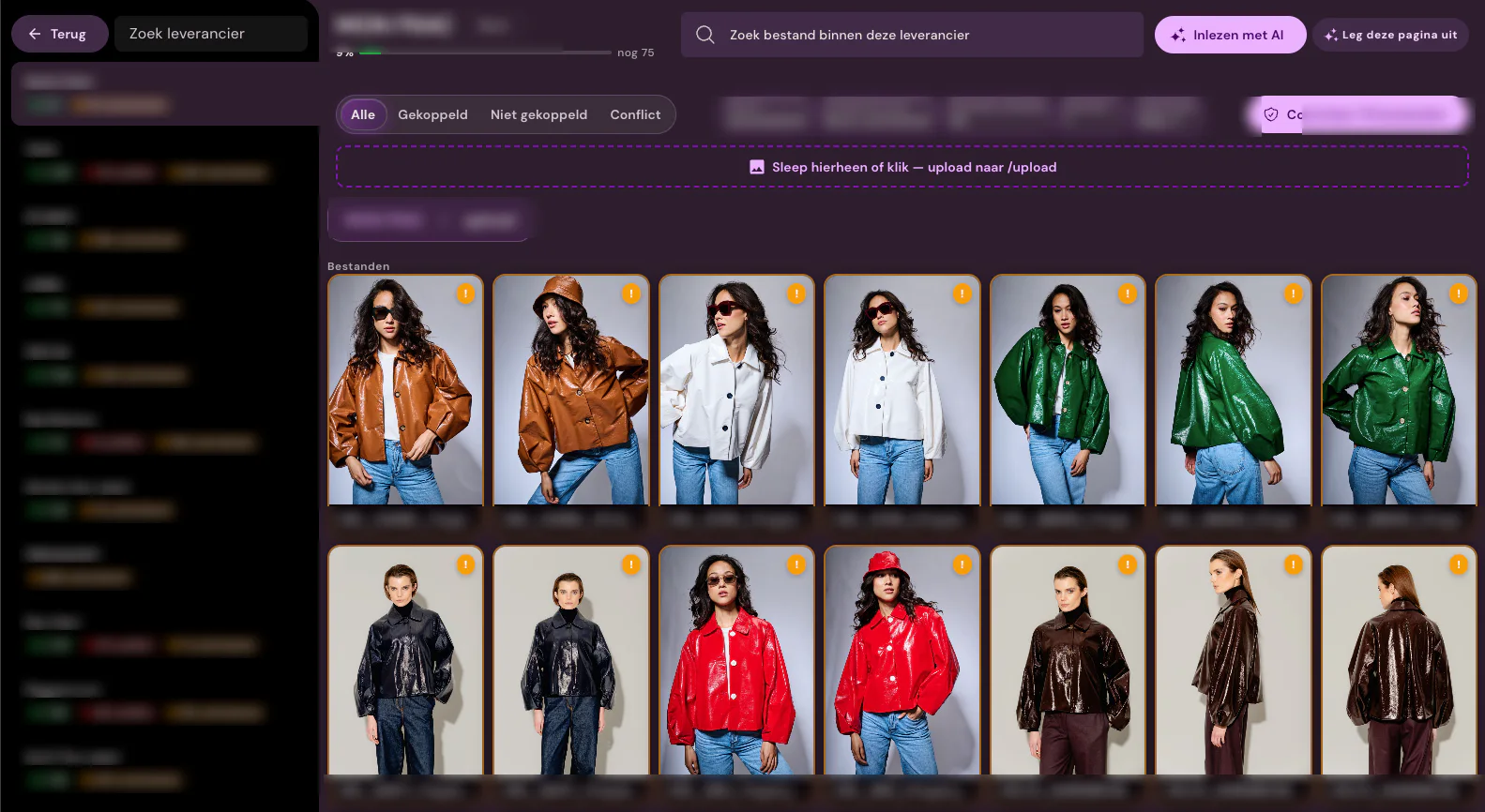
Photopilot spørger hver time Stockbase, hvilke billeder der er tilgængelige. Hvert billede slås op via EAN i dit varekartotek, helt ned til stregkoden for størrelsesvarianten. Dermed står det straks klart, hvilken vare og farve billedet hører til, også hvis dine varenumre er opbygget anderledes end leverandørens.
Billeder, der allerede er kommet ind, genkender Photopilot på EAN og billedadresse og springer dem over. Hvis flere størrelser af samme artikel har det samme billede, bliver det kun tilføjet én gang til artiklen i stedet for én gang pr. størrelse.
Hvis en EAN endnu ikke findes i dit sortiment, eller varen ikke er aktiv, bliver billedet ikke indlæst endnu. Så snart varen findes, tager den næste timerunde billedet med alligevel. Så behøver ingen omdøbe eller sortere filer.
Trin 2: visuel identitet og billedslots
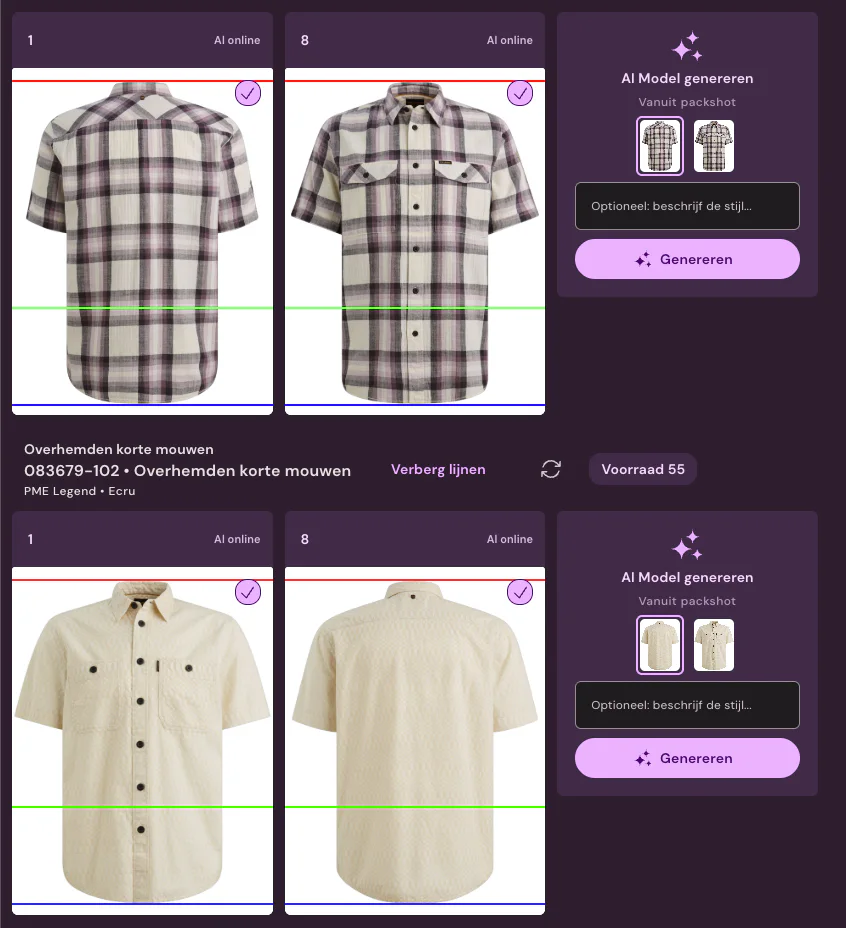
Stockbase-billeder varierer meget fra leverandør til leverandør: nogle leverer på hvid baggrund, andre på grå, med små eller store margener. Photopilot konverterer dem til dine egne billedregler: baggrund, beskæringsskabelon pr. varegruppe, skygge, farvekorrektion og billedformat. Disse standardredigeringer er inkluderet i månedsabonnementet fra 500 € pr. måned.
Hvert billede får et billedslot, f.eks. forside, bagside eller detalje. Billedslot 1 bliver senere hovedbilledet i Shopware. Kommer den samme vare også fra Fashion Cloud eller fra dit eget studie, afgør dine regler pr. slot, hvilken version der vinder; de andre forbliver synlige som alternativer.
Hvis der kun er et fladt packshot, kan du lave det om til et billede med usynlig mannequin eller et AI-modelbillede. AI-fotos koster 0,05 € – 0,21 € pr. foto i køen og er ofte klar inden for en time. For hvert brand eller hver varegruppe vælger du, om billederne skal køre automatisk videre eller først til review.
Trin 3: billeder i Shopware-produktgalleriet
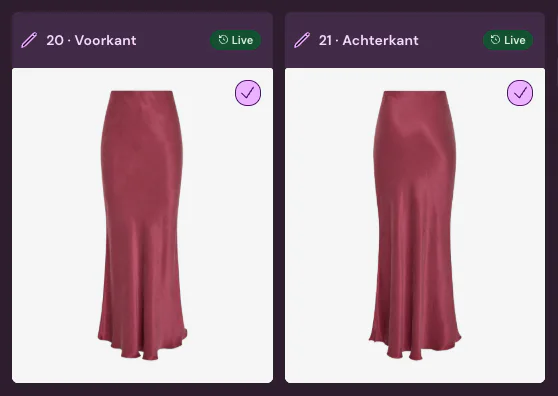
Efter godkendelse lægger Photopilot billedet ind som produktmedie på produktet via Admin-API. Produktet findes ud fra produktnummeret; hvis billederne for et variantprodukt ligger på hovedproduktet, falder Photopilot tilbage på EAN. Billedslot 1 bliver position 1 og dermed hovedbilledet; de øvrige slots følger din rækkefølge.
Photopilot markerer de medier, som systemet selv placerer. En ny version af det samme slot erstatter derfor det tidligere Photopilot-billede, mens billeder, du selv har lagt i Shopware, bliver liggende. Hvis du hellere vil bruge din egen billedimport, leverer Photopilot filerne med faste filnavne via FTP eller Azure.
Hvis produktet endnu ikke findes i Shopware, for eksempel fordi ERP-importen kommer senere, prøver Photopilot igen senere. Så snart produktet vises, gennemføres pushen alligevel.
Trin 4: tilføj tekster og egenskaber
Et billede alene skaber ikke en god produktside (PDP). På baggrund af billedet og varedata skriver Photopilot en beskrivelse, SEO-titel (metaTitle) og metabeskrivelse (metaDescription) pr. sprog og lægger dem efter godkendelse ind i produktoversættelserne på få minutter. Photopilot overskriver kun produkttitlen, hvis du vælger det.
Photopilot henter materiale og vaskeanvisning fra vaskeetiketten (care label) eller fra dine egne stamdata og lægger dem på produktet som Shopware-egenskaberne Materiale og Vaskeanvisning, hvis du vil også som filter. Farve og størrelse forbliver uændrede.
Photopilot læser selv sprog og salgskanaler fra Shopware og opdaterer dem hver sjette time. Så kan du se pr. sprog, hvilke varer der allerede har tekst, og hvilke der mangler.
| Trin | Hvad der sker | Tempo |
|---|---|---|
| Hent | Nye Stockbase-billeder pr. EAN | hver time |
| Matching | EAN til vare, farve og størrelsesvariant | i samme runde |
| Rediger | Baggrund, beskæringsskabelon, skygge, farve, billedslot | efter modtagelse |
| Publicering | Produktmedier på fast placering via Admin-API'en | efter godkendelse eller autopilot |
| Tekster | Beskrivelse, metaTitle og metaDescription pr. sprog | få minutter efter godkendelse |
| Kontrol | Hvad ligger reelt live i shoppen | hver 2. time |
Kontrol og publicering
Shopware svarer nogle gange uden fejlmelding, selv om et felt ikke er gemt. Derfor kontrollerer Photopilot hver anden time, hvad der faktisk ligger i shoppen. Pushlogs pr. vare viser, hvad der er sendt, hvad der allerede var korrekt, og hvad der er sprunget over, med en knap til at prøve igen.
Du slår selv publicering til din live shop til i indholdsindstillingerne, når du er tilfreds med de første resultater. Indtil da læser Photopilot kun data, så du kan i ro og mag se, hvad der er klar.
Tip: start med én leverandør til review, følg med i pushlogs i en uge, og sæt derefter leverandørerne over på autopilot én efter én.
Når denne kobling ikke er den smarteste vej
Henter du kun billeder fra Stockbase til en håndfuld varer pr. sæson, og er du tilfreds med leverandørens udtryk, er det billigere at downloade og selv uploade i Shopware. Du går så glip af din egen beskæring, kontrol pr. leverandør og teksterne, men ved små mængder vejer det ikke tungt.
Selv hvis dit varekartotek ikke har en pålidelig EAN pr. størrelse, kan det betale sig først at få styr på dine stamdata. Hver billedkobling, med Stockbase eller Fashion Cloud, afhænger af den stregkode.