

Qué entrega Stockbase y qué no
En los Países Bajos, Stockbase se conoce sobre todo como plataforma de datos de stock y producto entre proveedores y tiendas. Para las imágenes, funciona de forma sencilla: por cada EAN (el código de barras, también llamado GTIN) hay una o varias imágenes de producto disponibles, cada una con su propio número de imagen. Suelen ser packshots del proveedor, aunque a veces también son imágenes de detalle o imágenes con modelo.
Lo que no obtienes mediante la conexión de imágenes son títulos de producto, descripciones o atributos ya preparados, como el material y las instrucciones de lavado. Eso sale de tu propio archivo de artículos, de tu sistema de caja o ERP, o se genera a partir de la imagen y la etiqueta de lavado. Por tanto, no cuentes con que Stockbase por sí solo complete un producto en Shopware.
Shopware 6 no incluye una integración estándar con imágenes de Stockbase. Puedes descargar las imágenes y subirlas mediante una importación o desde el administrador de Shopware, pero con cientos de artículos por temporada eso se convierte en trabajo manual. Una integración que empareje, edite y publique es lo que más tiempo ahorra.
| Componente | ¿De Stockbase? | De dónde viene lo demás |
|---|---|---|
| Imágenes de producto por EAN | Sí | no aplicable |
| Título y descripción del producto | No | Datos de artículo propios o texto de producto con IA |
| Título SEO y metadescripción | No | Texto con IA por idioma, tras la aprobación |
| Material e instrucciones de lavado | No | Reconocer la etiqueta de lavado o usar tus propios datos maestros |
| Fotos con modelo | A veces | Estudio propio o foto con modelo IA a partir del packshot |
Qué necesitas antes de empezar
En Stockbase solo necesitas el nombre de usuario y la contraseña de tu propia cuenta de Stockbase. Con ellos, Photopilot solicita los tokens de acceso y los renueva a tiempo, para que la conexión no se detenga cuando caduque un token.
En Shopware, crea una integración en Ajustes, Sistema, Integraciones con permisos de escritura sobre productos. Entrega a Photopilot la access key y la secret key. Un inicio de sesión de administrador puede servir como alternativa, pero dejará de funcionar si se cambia la contraseña o se activa la 2FA.
Lo más importante está en tus propios datos: tu archivo de artículos debe contener el EAN de cada variante de talla, y los números de producto deben coincidir con los de Shopware. Sin esas dos claves, no se puede vincular nada de forma fiable.
- Nombre de usuario y contraseña de Stockbase
- Integración con Shopware con access key, secret key y permisos de escritura sobre productos
- Archivo de artículos con EAN por variante de talla, normalmente desde tu sistema de caja o ERP
- Números de producto que existen en Shopware
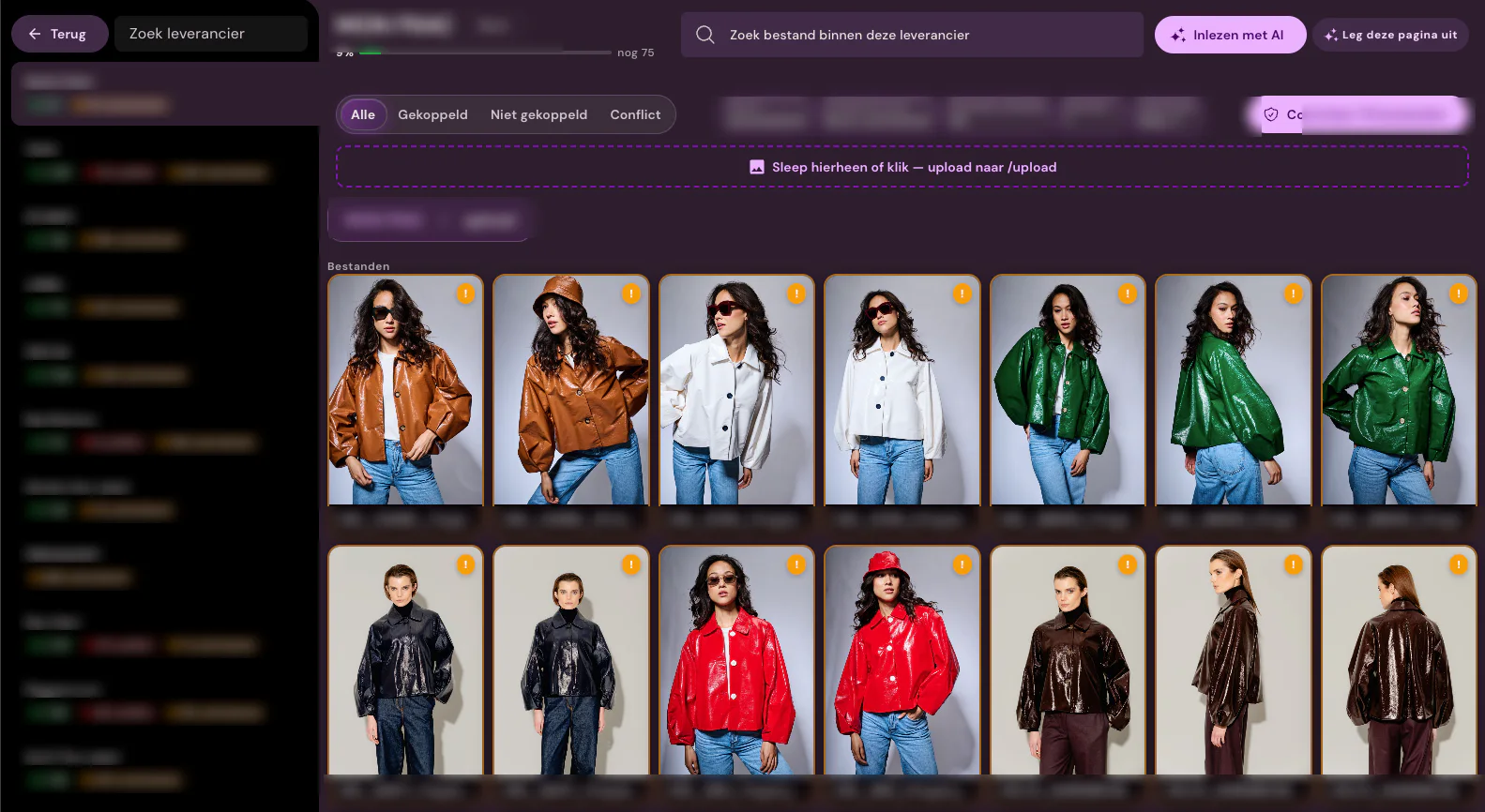
Paso 1: recuperar imágenes y emparejarlas por EAN
Photopilot consulta cada hora en Stockbase qué imágenes hay disponibles. Cada imagen se busca mediante el EAN en tu archivo de artículos, hasta el código de barras de la variante de talla. Así queda claro de inmediato a qué artículo y a qué color pertenece la imagen, aunque tus números de artículo estén estructurados de forma distinta a los del proveedor.
Photopilot reconoce por EAN y URL de imagen las imágenes que ya han entrado y las omite. Si varias tallas del mismo artículo comparten la misma imagen, se añade una sola vez al artículo en lugar de una vez por talla.
Si un EAN aún no está en tu surtido, o si el artículo no está activo, la imagen todavía no se importa. En cuanto el artículo esté disponible, la siguiente ronda horaria recogerá la imagen igualmente. Así nadie tiene que renombrar ni clasificar archivos.
Paso 2: identidad visual y slots de imagen
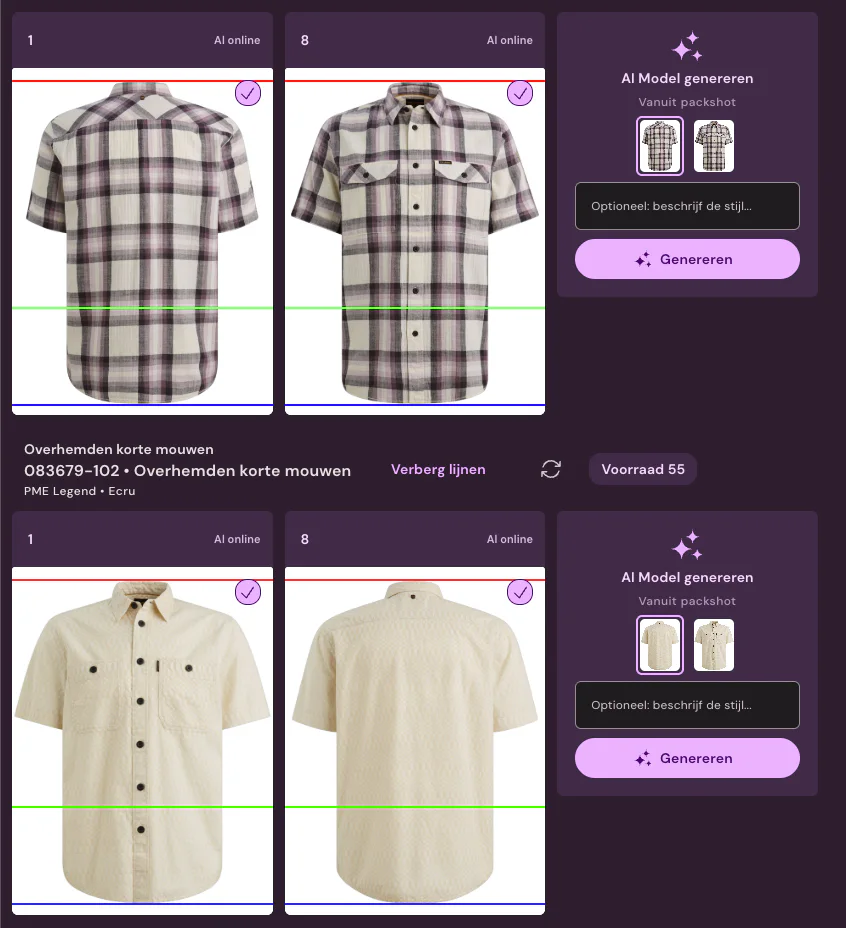
Las imágenes de Stockbase varían mucho según el proveedor: uno las entrega sobre blanco, otro sobre gris, con márgenes pequeños o muy grandes. Photopilot las convierte según tus propias reglas de imagen: fondo, plantilla de encuadre por grupo de artículos, sombra, corrección de color y relación de aspecto. Estas ediciones estándar están incluidas en el plan mensual, desde 500 € al mes.
Cada imagen recibe un slot de imagen, como vista frontal, vista trasera o detalle. El slot de imagen 1 será después la imagen principal en Shopware. Si el mismo artículo también llega desde Fashion Cloud o desde tu propio estudio, tus reglas por slot determinan qué versión gana; las demás siguen visibles como alternativa.
Si solo tienes un packshot plano, puedes convertirlo en una imagen con maniquí invisible o en una foto con modelo IA. Las fotos con IA cuestan 0,05 € – 0,21 € por foto en la cola y suelen estar listas en menos de una hora. Por marca o grupo de artículos, eliges si las imágenes avanzan automáticamente o pasan primero a revisión.
Paso 3: imágenes en la galería de producto de Shopware
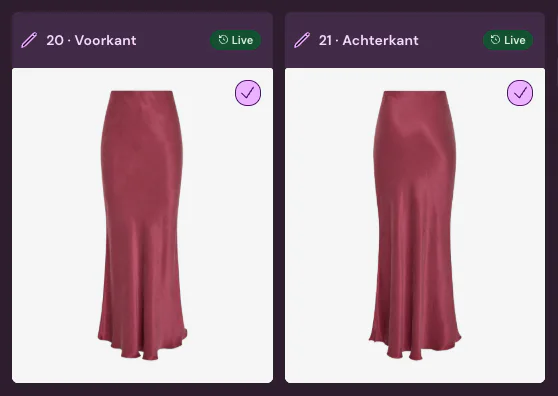
Tras la aprobación, Photopilot añade la imagen al producto como medio de producto mediante la Admin-API. El producto se localiza por número de producto; si las imágenes de un producto con variantes están asociadas al producto principal, Photopilot recurre al EAN. El slot de imagen 1 pasa a ser la posición 1 y, por tanto, la imagen principal; los demás slots siguen el orden que hayas definido.
Photopilot marca los medios que coloca. Por tanto, una nueva versión del mismo espacio sustituye a la imagen anterior de Photopilot, y las imágenes que hayas añadido tú en Shopware se mantienen. Si prefieres trabajar con tu propia importación de imágenes, Photopilot entrega los archivos con nombres de archivo fijos por FTP o Azure.
Si el producto aún no está en Shopware, por ejemplo porque la importación del ERP llega más tarde, Photopilot lo intenta de nuevo después. En cuanto aparece el producto, el push continúa igualmente.
Paso 4: añadir textos y propiedades
Una imagen por sí sola no basta para crear una buena página de producto (PDP). A partir de la imagen y los datos del artículo, Photopilot redacta por idioma una descripción, un título SEO (metaTitle) y una metadescripción (metaDescription), y tras la aprobación los coloca en las traducciones del producto en cuestión de minutos. Photopilot solo sobrescribe el título del producto si tú lo eliges.
Photopilot extrae el material y las instrucciones de lavado de la etiqueta de lavado (care label) o de tus propios datos maestros y los añade al producto como propiedades de Shopware Material e Instrucciones de lavado, también como filtro si quieres. El color y la talla no se modifican.
Photopilot lee los idiomas y canales de venta directamente desde Shopware y los actualiza cada seis horas. Así ves por idioma qué artículos ya tienen texto y cuáles todavía no.
| Paso | Qué ocurre | Ritmo |
|---|---|---|
| Recuperar | Nuevas imágenes de Stockbase por EAN | cada hora |
| Matching | EAN a artículo, color y variante de talla | en la misma ronda |
| Editar | Fondo, plantilla de encuadre, sombra, color, posición de imagen | tras la recepción |
| Publicar | Medios de producto en posición fija mediante la Admin API | tras la aprobación o autopilot |
| Textos | Descripción, metaTitle y metaDescription por idioma | minutos después de la aprobación |
| Control | Qué está realmente publicado en la tienda | cada 2 horas |
Revisión y publicación
A veces Shopware responde sin mensaje de error aunque un campo no se haya guardado. Por eso Photopilot comprueba cada dos horas qué hay realmente en la tienda. Los registros de push por artículo muestran qué se ha enviado, qué ya estaba correcto y qué se ha omitido, con un botón para volver a intentarlo.
La publicación en tu tienda online activa la decides tú en los ajustes de contenido, solo cuando estés satisfecho con los primeros resultados. Hasta entonces, Photopilot solo lee datos y puedes revisar con calma lo que está preparado.
Consejo: empieza con un proveedor en revisión, supervisa los pushlogs durante una semana y después pasa los proveedores a autopilot uno por uno.
Cuándo esta conexión no es la vía más inteligente
Si solo obtienes imágenes de Stockbase para unos pocos artículos por temporada y te parece bien el estilo del proveedor, descargar y subirlas tú en Shopware sale más barato. Pierdes tu propio recorte, el control por proveedor y los textos, pero con volúmenes pequeños no compensa.
Aunque tu archivo de artículos no tenga un EAN fiable por talla, merece la pena ordenar primero tus datos maestros. Toda vinculación de imágenes, con Stockbase o con Fashion Cloud, depende de ese código de barras.